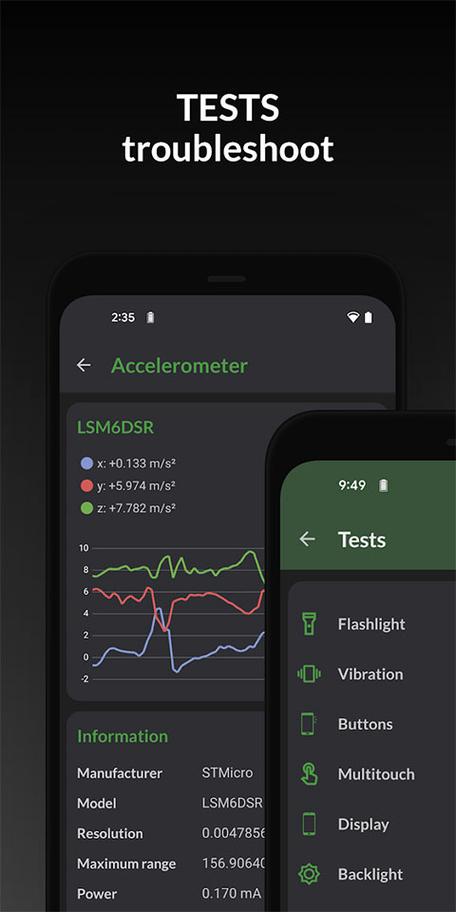
devcheck官网下载入口:全面解析与实用指南 在当今移动设备快速普及的时代,智能手机和安卓设备的管理变得尤为重要。为了确保设备的运行状态、硬件信息和软件版本都在最佳水平,用户们不断寻求一款功能全面、操作便捷的检测工具。devcheck正是满足这一需求的专业应用,其官网下载入口的选择与使用成为许多用户关注的焦点。本文将深入介绍devcheck软件的核心功能、特色优势、下载安装流程以及用户体验,让你轻松掌握这款工具的全部精髓。 软件简介:什么是devcheck? devcheck是一款专为安卓设备设计的硬件检测与性能监控应用。它通过详细的硬件信息显示、实时性能监控以及系统状态分析,帮助用户全面了解设备的运行状况。无论是普通用户想了解手机硬件配置,还是技术人员进行设备诊断,devcheck都能提供精准、直观的数据支持。它不仅解决了用户对设备硬件信息不透明的痛点,还能帮助用户优化设备性能,延长使用寿命,提升整体体验。 功能亮点:devcheck的核心优势 详细的硬件信息展示:支持显示处理器型号、GPU信息、内存容量、存储空间、传感器类型等多项硬件参数,让用户一目了然设备的硬件配置状态。 实时性能监控:通过动态图表实时追踪CPU、GPU、内存和电池的使用情况,帮助用户识别性能瓶颈或异常耗电现象。 系统健康分析:提供温度监控、功耗统计、电池健康状态等多维度数据,帮助用户及时发现设备潜在的问题,避免硬件损伤。 应用检测与管理:列出所有已安装的应用程序,显示其权限、版本信息,并支持一键卸载或冻结,方便用户管理隐私和优化存储空间。 网络与安全检测:监控Wi-Fi、移动网络状态,检测潜在的安全风险,确保用户网络环境的安全稳定。 软件特色:与众不同的优势 devcheck在众多硬件检测工具中脱颖而出,主要得益于其独特的界面设计和交互体验。应用采用简洁直观的布局,信息层级清晰,用户即使是首次使用也能快速找到所需功能。而且,软件在性能优化方面表现出色,几乎没有占用过多的系统资源,确保后台运行时对设备性能影响极小。此外,devcheck不断更新,支持最新的硬件和系统版本,保证信息的准确性与时效性。 下载安装攻略:从官网下载到使用全流程 获取devcheck的最安全、最稳定的方法,是通过官方网站的下载入口进行下载安装。以下是详细步骤: 打开浏览器:在你的安卓设备上启动常用的浏览器,如Chrome或Firefox。 访问官网下载页面:输入官方网址(例如:www.devcheck.com)或直接搜索“devcheck官网下载”。确保进入的页面为官方授权站点,避免下载到非正规版本造成安全隐患。 找到下载入口:在首页或导航栏中点击“下载”或“获取app”按钮,进入下载页面。 选择合适版本:根据设备系统版本选择对应的APK文件,通常推荐下载最新版本以获得最佳体验和最新功能。 授权安装权限:首次安装APK时,系统会提示开启未知来源安装权限。进入设置,允许安装未知来源应用。 完成安装:下载完成后,点击APK文件,按照提示完成安装流程。 启动应用:安装完毕后,打开devcheck,允许必要的权限请求,即可开始使用。 提示:为了确保安全,建议只通过官网或官方授权渠道下载软件,避免使用第三方应用市场或未知来源,以免遇到篡改或带有病毒的版本。 用户体验:真实反馈与评价 “科技宅小王”表示:“用过很多硬件检测工具,devcheck界面简洁明了,信息非常详细,帮我快速了解了手机的硬件状况,推荐给需要的朋友。” “设计狮阿杰”评价:“软件反应速度快,监控数据实时更新,特别是在进行性能调优时,提供了很大的帮助。界面交互也很顺畅,体验非常好。” “数码爱好者小李”分享:“我用devcheck监控手机温度和电池健康,发现一些异常后及时采取措施,避免了设备损伤。功能实用,值得一试。” “用户小张”说:“下载安装流程简单明了,操作也很方便,界面设计人性化,适合各种用户使用。” “技术控阿明”评论:“作为一名技术人员,devcheck提供的硬件信息非常详尽,帮助我进行设备维修和优化,非常专业。”